
ArcGIS Online akun organisasi bisa dibilang adalah versi premiumnya ArcGIS Online, mengingat fitur-fiturnya yang lebih dari versi akun publik. beberapa dari kelebihan itulah yang akan coba dimanfaatkan dalam tulisan kali ini. Jadi, simak tutorial ini sampai selesai yak.
Sebelumnya, supaya kalian tidak hanya sekedar membaca dan membayangkan seperti apa ArcGIS Online Organization Account ini, ada info menarik nih buat yang mau belajar. Pada 30 Maret 2020 yang lalu Esri menawarkan akses gratis bagi students (mungkin bisa diartikan siapapun yang mau memanfaatkan untuk belajar, atau belajar memanfaatkan, karena mendaftar dengan email umum seperti gmail tetap bisa :)). Akses ini diberikan dalam waktu terbatas, alias tidak selamanya. Ya, kalau mengukitip dari tulisannya ESRI, ini adalah cara untuk mendukung pengguna tetap belajar selama pandemi COVID-19, terutama bagi mahasiswa tanpa akses ke lab komputer (hmmm). Intinya, untuk mendaftar silakan ke sini https://learn.arcgis.com/en/become-a-member (pengguna yang mendaftar antara 1 Maret – 30 Juni akan memiliki akses ke akun Learn ArcGIS Organizational hingga 31 Agustus).
Oke, masuk inti tulisan, yakni tutorial.
Setelah melakukan pendaftaran, silakan login ke www.arcgis.com atau learngis.maps.arcgis.com. Untuk memulai, silakan buat terlebih dahulu Web Map dan Web Scene, persis seperti ketika menggunakan ArcGIS Online yang akun publik (free). Bagi yang belum tahu, caranya ada di tulisan sebelumnya (yang ini: Tutorial ArcGIS Online Public Account), tepatnya pada langkah “Membuat Web Map”).
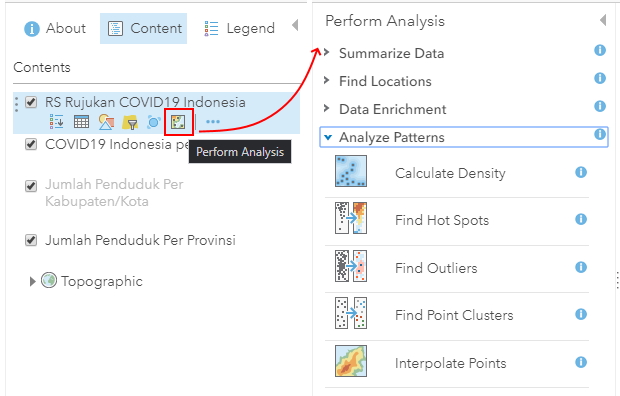
Di versi berbayar/langganan ini, kalau kalian jeli, terdapat tambahan fitur analisis layer di halaman Web Map (yang 2D), yakni fitur “Perform Analysis”. Terdapat beberapa opsi analisis yang bisa dijalankan, sesuai dengan data dan kebutuhan kalian, mulai dari “Summarize Data”, “Find Location”, “Analyze Patterns”, hingga “Data Enrichment”. Bagi yang penasaran, seperti ini toolsnya, silakan dicoba-coba, karena kita akan langsung masuk ke bagian pembuatan Web Map Application, ArcGIS Dashboard, dan ArcGIS Hub.
A. Pembuatan Web Map Application
Terdapat tab tambahan di ArcGIS Online Organisasi ketika kita memutuskan untuk melakukan “Create a Web App”, yakni Web Appbuilder (baik di 2D maupun 3D Map) dan ArcGIS Dashboard (untuk 2D). Bisa dikatakan ini adalah template yang jauh lebih menarik untuk menampilkan data spasial, tapi tetap mudah dikonfigurasi, karena sama-sama drag and drop.
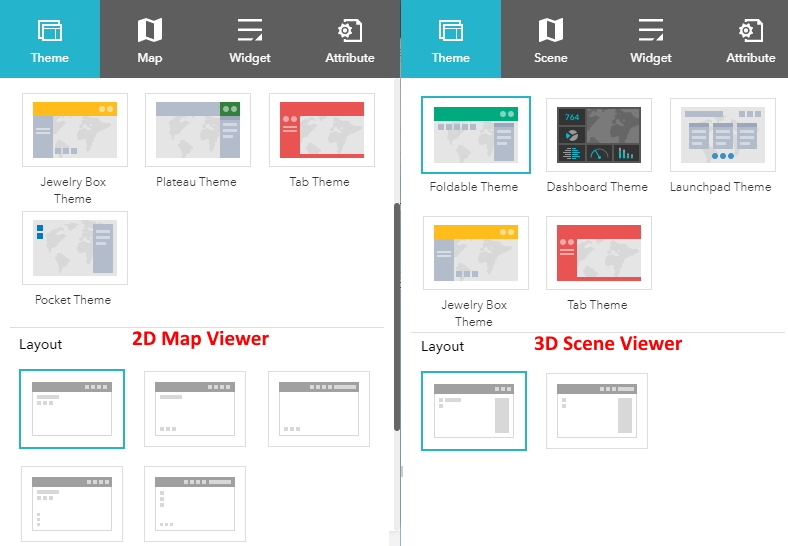
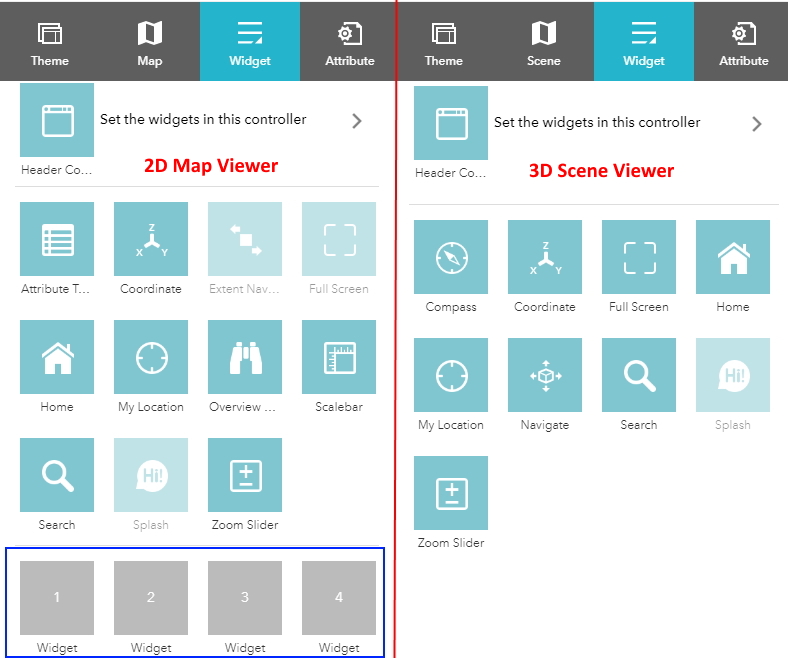
Jika dibandingkan, ada beberapa perbedaan antara WebAppBuilder untuk tampilan 2D Map Viewer dan 3D Scene Viewer.
Pertama, bagian template (theme), opsinya berbeda dua jenis, yakni ‘Plateau Theme’ dan ‘Pocket Theme’ yang tidak tersedia di 3D Scene.
Kedua, banyak sekali perbedaan widget, bagian 2D Map Viewer jauh lebih beragam opsi widget yang bisa ditambahkan ketimbang pada 3D Scene Viewer.
Beberapa perbedaan lainnya yakni di pengaturan “Attribute” (atur branding webgis kalian di sini), di 2D Map Viewer ada opsi “Extra data source” dan “Subscriber content access”, sedangkan di 3D Scene Viewer tidak ada.
Pengaturan dan desain tampilan Web Map Application kalian silakan sesuaikan dengan keinginan dan kebutuhan. Interfacenya sudah sangat mudah untuk dipahami kok, jadi tidak perlu lah ya untuk diperdetail di sini. Toh perihal desain tampilan ini tiap orang relatif berbeda-beda seleranya.
Berikut adalah contoh demo hasilnya (mungkin tidak bisa diakses lagi ketika sudah berakhir periode LearnGIS yang ditawarkan ESRI):
B. Pembuatan ArcGIS Dashboard
Langkah awal pembuatannya mirip seperti dengan Web Map Application di atas, hanya saja pada saat “Create a Web Map”, pilih yang ArcGIS Dashboard. Oh ya, catatan, ArcGIS Dashboard ini hanya bisa untuk 2D map yak.
Berikut ini adalah tampilan awal dari ArcGIS Dashboardnya:
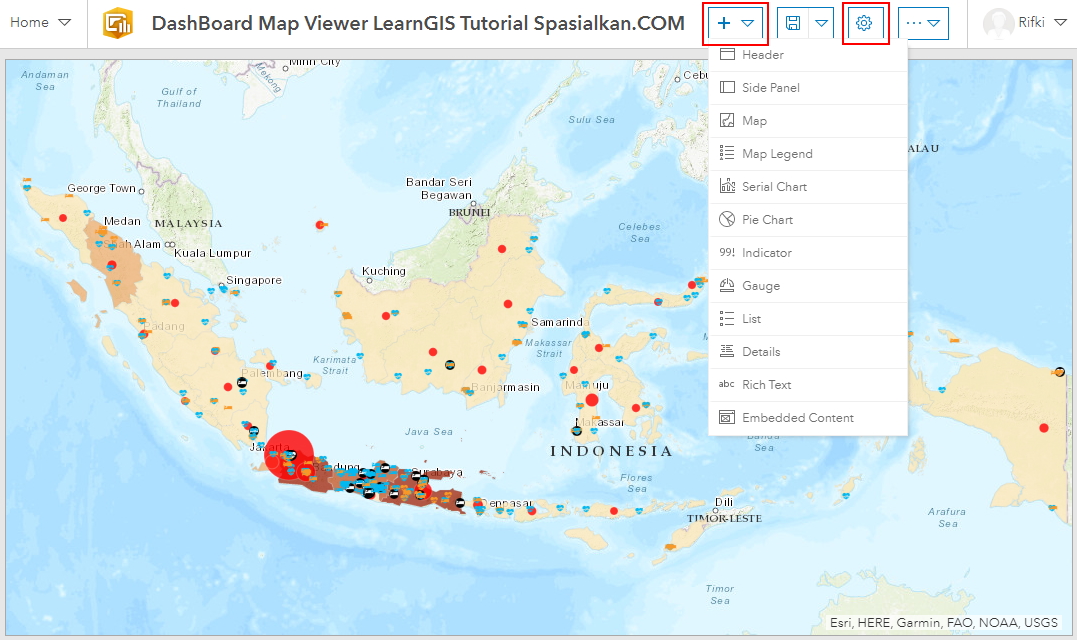
Setidaknya ada dua hal yang bisa disesuaikan dengan keinginan pada pembuatan ArcGIS Dashboard ini, yakni penambahan widget dan pengaturan template.
a) Pengaturan template
Pengaturan ini bisa dibilang hanya fokus pada pewarnaan Dashboard secara keseluruhan.
b) Penambahan widget
Terdapat beberapa widget yang bisa ditambahkan ke dalam Dashboard, mulai dari peta (tentu saja), grafik (baik pie maupun bar chart), hingga embedded content. Meskipun widget yang ditawarkan cukup beragam, namun perlu diperhatikan bahwa belum tentu semuanya support dengan data kalian. Satu lagi, meskipun kalian bisa melakukan resize ukuran widget-widgetnya, namun resize hanya bisa dilakukan secara horizontal, jadi diperlukan sedikit ‘teknik’ untuk menyesuaikan widget dengan lebar Dashboard.
Berikut adalah contoh demo hasilnya (mungkin tidak bisa diakses lagi ketika sudah berakhir periode LearnGIS yang ditawarkan ESRI):
C. Pembuatan ArcGIS Hub
Sebelum masuk ke bagian tutorialnya, agaknya perlu Saya detailkan dulu pernyataan Saya diawal tulisan bahwa fitur-fitur Akun Organisasi ArcGIS Online lebih banyak dibandingkan dengan akun publik. Apa saja sih (selain yang sudah kita singgung sejauh ini)? Untuk mengetahuinya, silakan kembali ke halaman home akun ArcGIS Online kalian, kemudian klik pada ikon “titik sembilan” di pojok kanan atas.
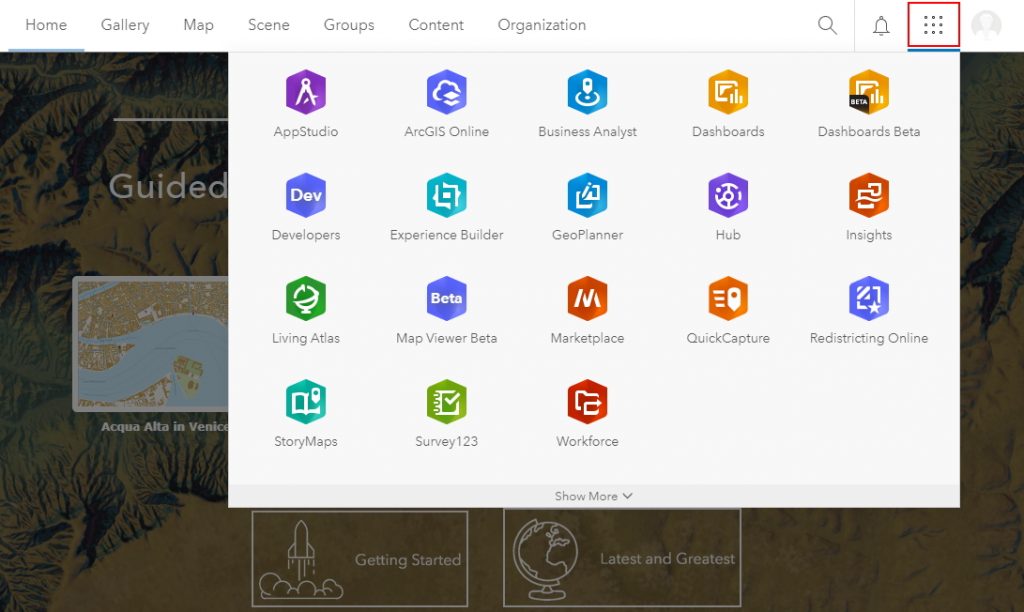
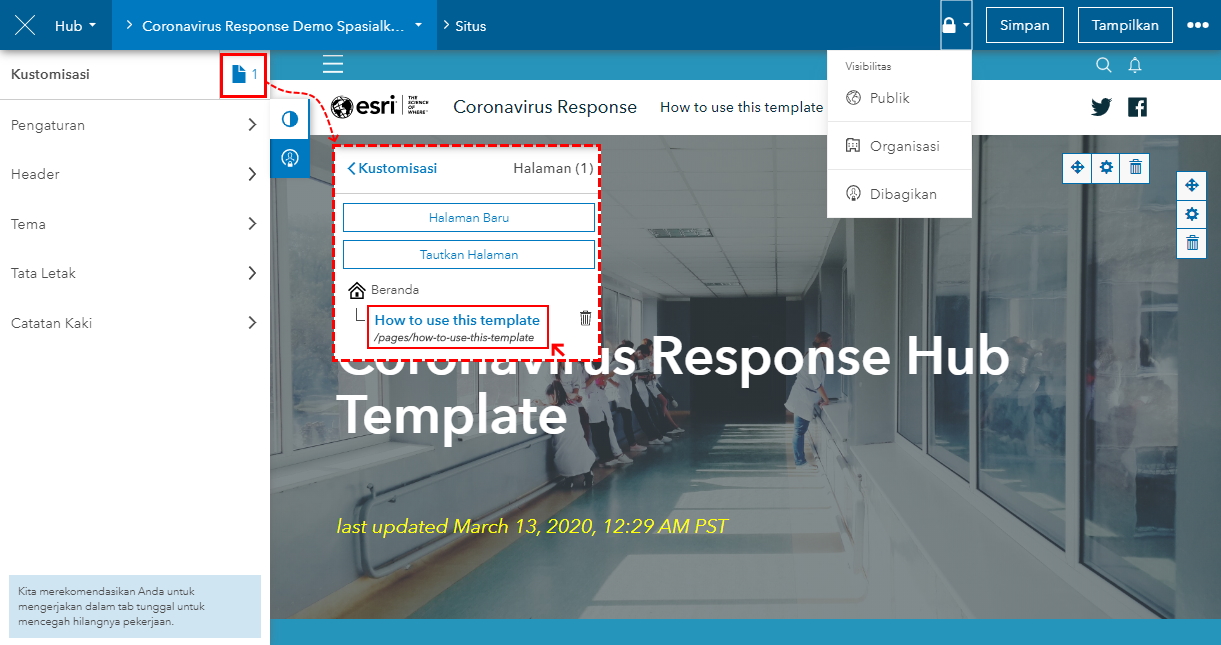
Banyak bukan? Tapi (maaf) di tulisan kali ini, karena berbagai keterbatasan, satu saja AppLauncher yang akan kita bahas lagi, yakni ArcGIS Hub (karena memang fitur ini yang juga digunakan oleh Portal GIS Gugus Tugas Percepatan Penanganan COVID-19).
Sekian untuk tutorial ArcGIS Online kali ini, maaf jika ada kesalahan, semoga bermanfaat, jika ada pertanyaan silakan disampaikan di kolom komentar.
#DirumahAja #BelajarDiRumah #StayAtHome
Referensi:













Leave a Reply