
Ada yang pernah mendengar istilah CartoDB? Bagi yang sudah malang melintang dijagat Sistem Informasi Geografis (SIG) dan pemetaan setidaknya sejak lima tahun yang lalu tentu banyak yang sudah familiar. Yak, CartoDB, platform yang memberikan sarana membuat peta dan visualisasi data-data berbasis lokasi/spasial (WebGIS Interaktif). CartoDB, sebagaimana ditulis dalam blognya, melakukan rebranding menjadi CARTO pada 7 Juli 2016. Secara sekilas, yang tampak dari rebranding tersebut adalah dihilangkannya akronim database (DB) dan diubahnya tulisan carto menjadi huruf kapital semua. Apa maksud dari perubahan tulisan brand tersebut? Silakan dicari tahu sendiri ya, karena memang kita tidak akan mengupas permasalahan itu pada tulisan ini.
Bahasan dalam postingan ini berkaitan dengan produk yang mulai diperkenalkan bersamaan proses rebranding CartoDB menjadi CARTO, yakni CARTO Builder. Singkatnya, CARTO Builder ini adalah alat untuk membuat visualisasi dan analisis data spasial berbasis web yang modelnya drag and drop. Jadi, pengguna tidak perlu paham bahasa pemograman sama sekali untuk dapat mengolah data spasial yang dimilikinya. Simpel.
Lalu bagaimana caranya memvisualisasikan data spasial yang kita miliki ke dalam bentuk webgis interaktif dengan memanfaatkan CARTO Builder ini? Mari kita sedikit serius.
Pertama, siapkan dulu data spasial digital yang akan kita mainkan. Format filenya bisa .zip (setidaknya berisi .shp, .shx, .prj dan .dbf), Keyhole Markup Language (KML), Keyhole Markup language Zipped (KMZ), GeoJSON, CSV (Comma-Separated Values atau TSV, Tab-Separated Values), Spreadsheets (Excel atau OpenDocument), GPX (GPS Exchange Format), file OSM (.osm), dan MapInfo (.DAT, .ID, .MAP, .TAB) dalam format terkompresi .zip atau .gz. Cukup beragam bukan? Bahkan kalau datanya ada di ArcGIS Server, tinggal siapkan saja URLnya.
Bagi yang belum menyiapkan data, silakan gunakan data sampel dalam tutorial ini yang bisa diunduh melalui link berikut:
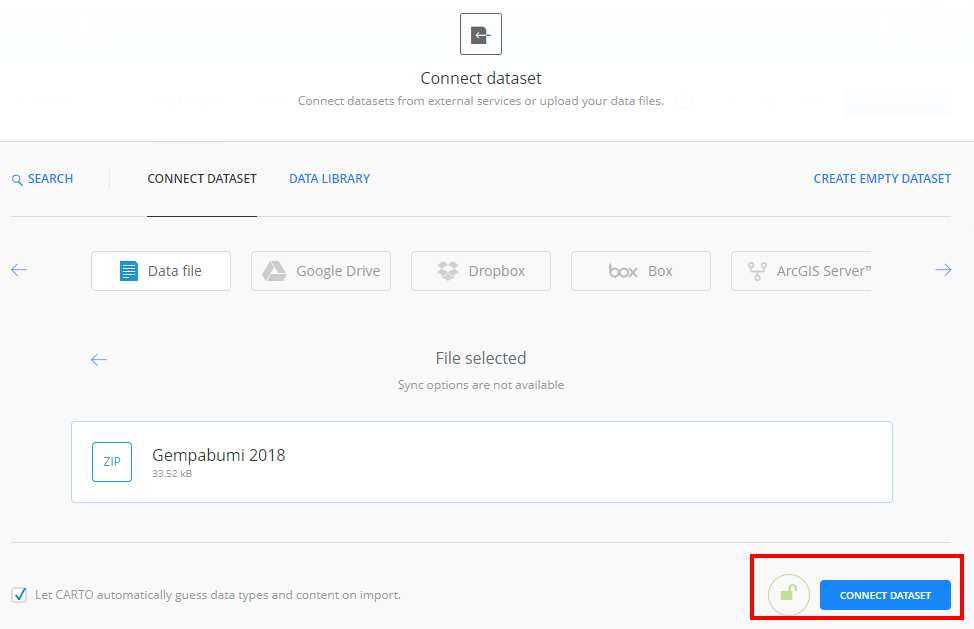
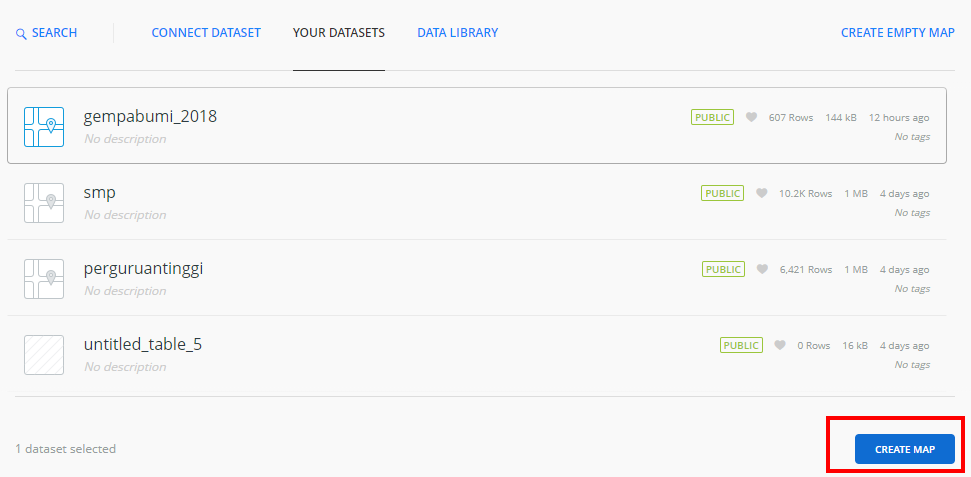
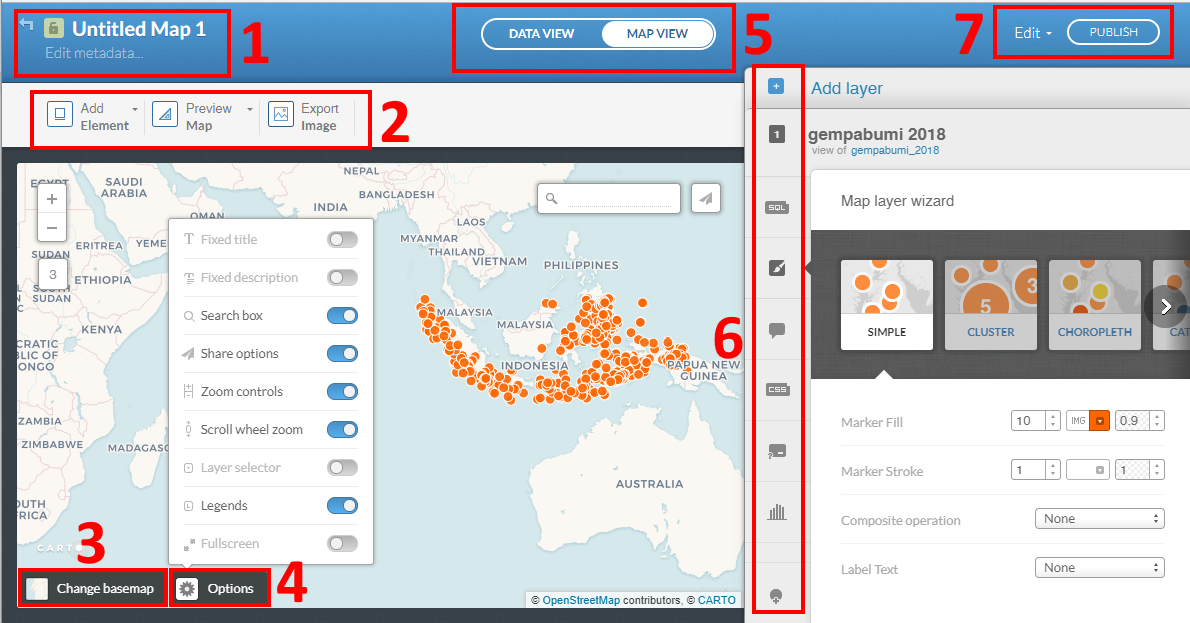
Berikut adalah detail tutorial pembuatan webgis dengan CARTO Builder:
Visualisasi sebaran titik (metode simple, cluster, heatmap, intensity, dan density)
Visualisasi sebaran beserta atribut kuantitas data (category, choropleth, dan bubble): data atribut ‘mag’ dan ‘magtype’
Visualisasi sebaran beserta atribut waktu (torque dan torque cat): data atribut ‘timeviz’ dan ‘mag’
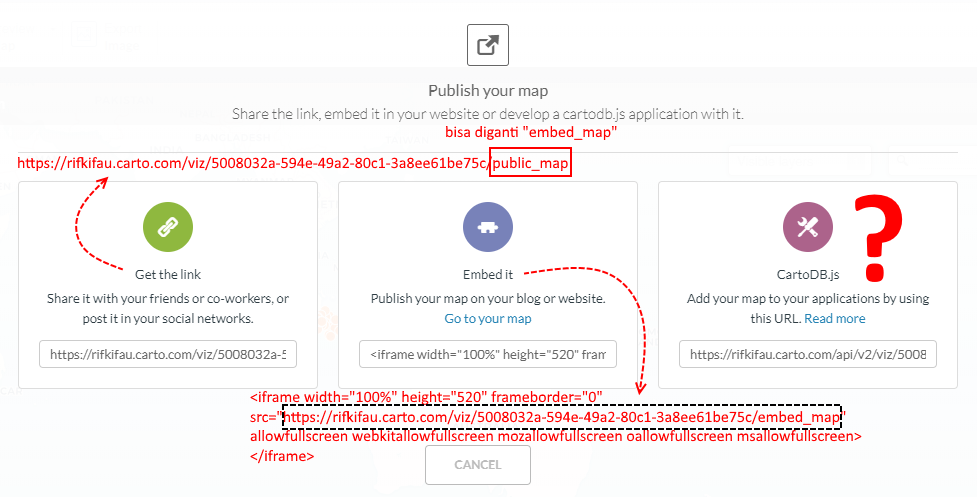
Contoh di atas masih menggunakan link/URL bawaan dari cartodotcom, yakni diambil dari metode publish ‘Get the link’ dan ‘Embed it’. Lalu bagaimana jika pengen mempublikasikan hasil visualisasinya ke dalam hosting sendiri? Bukan menggunakan <iframe> lho ya tapi 😊. Nah pada kasus inilah kita menggunakan metode publish yang ketiga yakni CartoDB.js. Seperti apa langkah-langkahnya, simak dipostingan ini: Cara Membuat WebGIS CARTO Builder Self-Hosting















Cara Membuat WebGIS CARTO Builder Self-Hosting | Spasialkan! -
[…] tutorial sebelumnya (bagi yang belum tahu, silakan akses lewat sini: Membuat WebGIS Interaktif dengan CARTO Builder Tanpa Coding), telah dibahas cara membuat webgis tanpa coding dengan memanfaatkan CARTO Builder. Hanya saja, […] [ReadMore : Cara Membuat WebGIS CARTO Builder Self-Hosting | Spasialkan!]